 Soba LMS
Dans toutes les formations se pose la question du suivi des étudiants, en particulier des étudiants qui traînent, voire qui abandonnent la formation.
C’est d’autant plus vrai quand la formation est asynchrone et en distanciel.
Mais comment faire pour détecter ces cas et agir dessus ?
Comme tout le monde a sa façon de faire qui lui est propre (nous les premiers !), c’est pourquoi nous avons décidé de vous laisser la main. Soba détecte les signes d’abandon, vous prévient, et vous laisse décider du comportement à avoir !
Tout ça, grâce à la puissance des webhooks !
C’est quoi un webhook ?
Un webhook est un outil qui permet de connecter 2 plateformes web. C’est un peu comme une API, mais “à l’envers” :
Une API permet de récupérer de la donnée : Je veux la liste des trains de la journée, je demande à l’API de la SNCF les infos.
Un webhook sert à envoyer de la donnée : Ma banque m’envoie l’info que ma carte bleue a été utilisée, au moment où elle a été utilisée, sans que j’ai besoin d’aller voir par moi-même.
Dans le cadre de Soba LMS, vous pouvez configurer différents webhooks pour être prévenu quand certains événements se sont produits, par exemple :
- Quand un étudiant s’inscrit à un parcours
- Quand un étudiant rend un livrable
- Quand un étudiant est inactif depuis 5 jours
- etc
Nous verrons dans la suite de ce post comment faire cela avec des exemples. Mais d’abord, la question que vous vous posez peut-être
Peut-on utiliser les webhooks même si on n’est pas développeur ?
C’est vrai que tout cela peut avoir l’air un peu technique. (D’ailleurs, si vous êtes perdu, n’hésitez pas à nous envoyer un message !)
Mais des outils comme Zapier ou Make (que nous utiliserons dans les exemples car ils sont gratuits) sont faits pour vous faciliter les choses et vous pourrez faire ce que vous voulez grâce à leur interface graphique !
Ces outils (il en existe plein d’autres) permettent de créer des scénarios simples pour automatiser certaines tâches. Par exemple l’envoi de mails.
Exemple 1 (5 min) : Envoyer un mail aux étudiants qui ne se sont pas connectés depuis 1 semaine.
Premier exemple, envoyer automatiquement un mail de relance à un étudiant qui ne s’est pas connecté depuis une semaine.
Nous allons donc créer un compte sur Make et nous allons créer notre premier scénario.
Pour créer un scénario cliquez sur “Scenarios” dans la barre latérale, puis sur “Create scenario” dans la barre du haut,
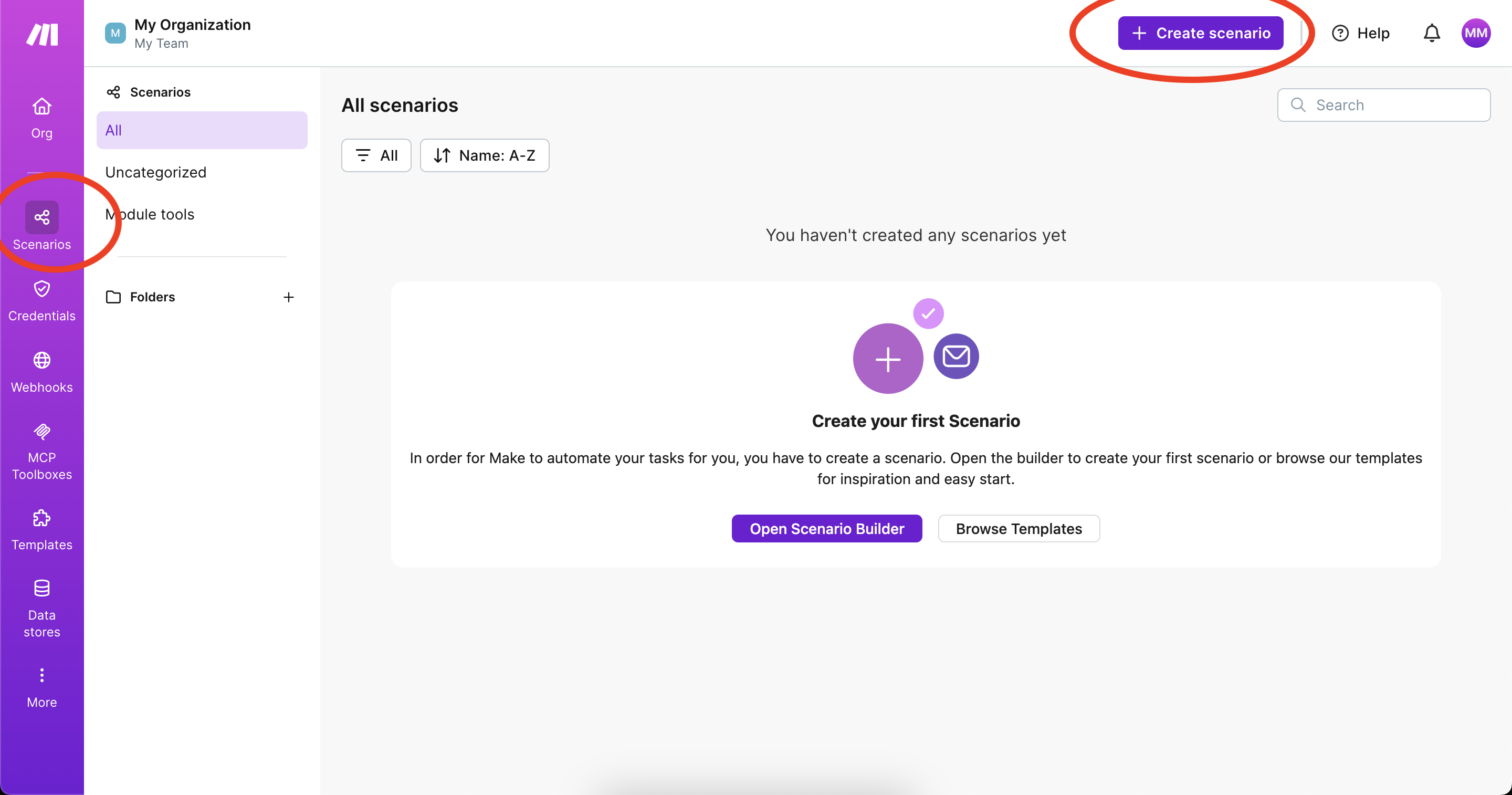
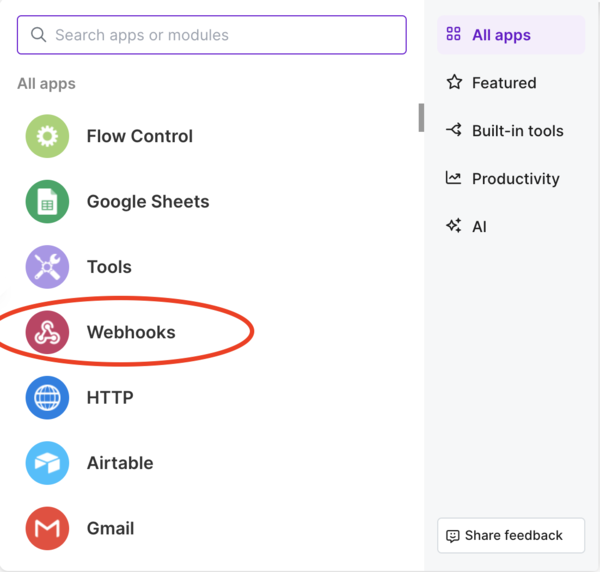
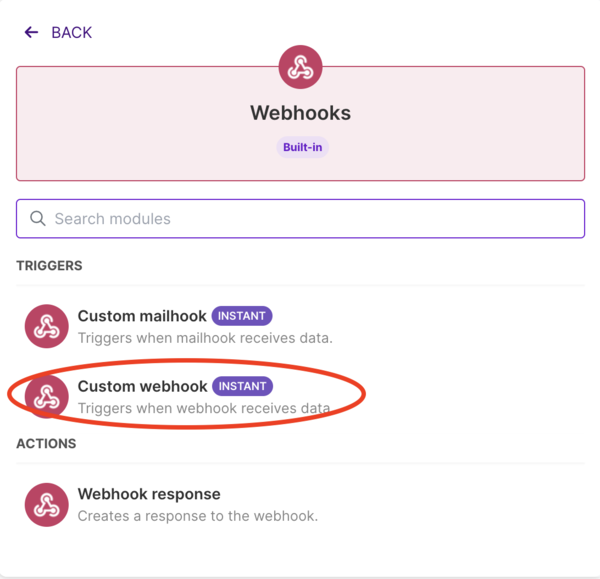
puis choisissez la brique “webhook” et “Custom webhook”.
Cliquez sur le bouton “Add” pour ajouter un nom à votre webhook (ou laisser celui par défaut)
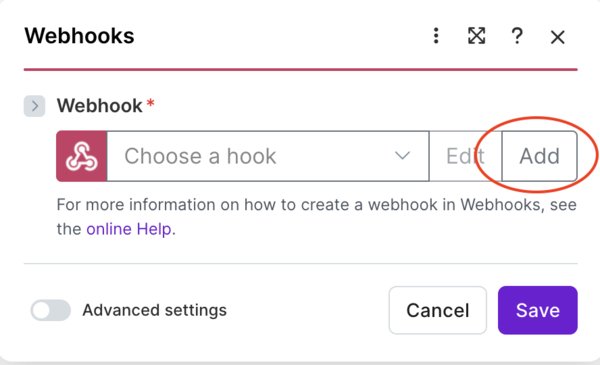
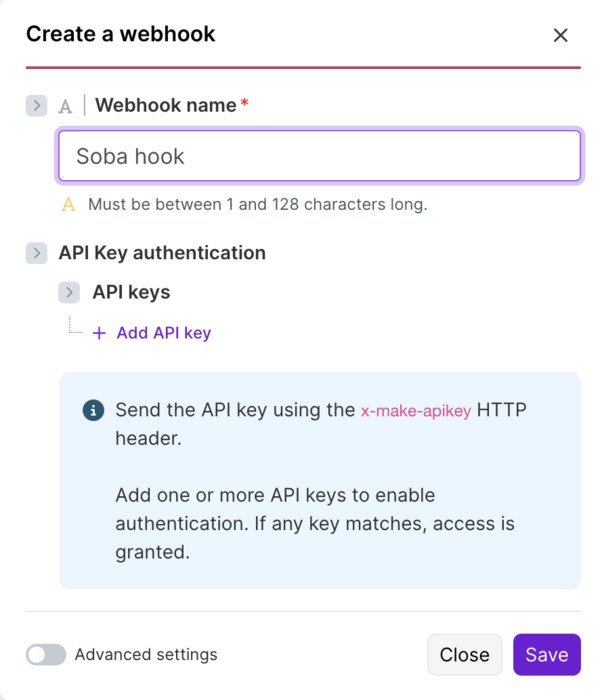
Vous pouvez laisser le reste tel quel, puis validez.
Make va alors vous générer une URL que vous allez pouvoir transmettre à Soba.
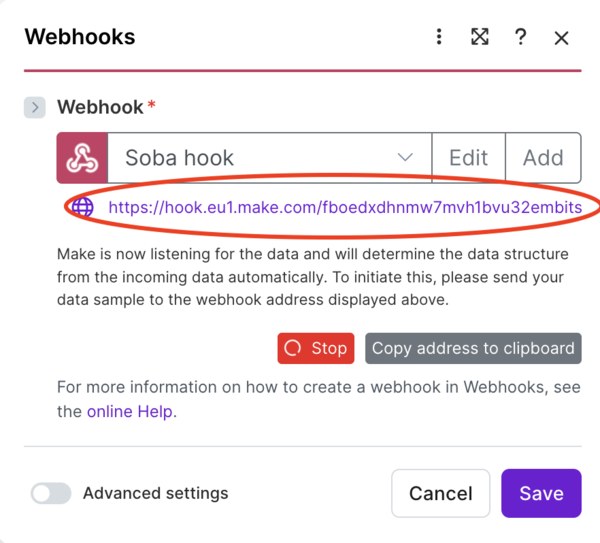
(Notez également que Make attend des données pour continuer, on voit un bouton rouge avec écrit “Stop”, qui passera au vert par la suite !)
Maintenant que l’URL est créée côté Make, il reste à l’ajouter côté Soba pour que la connexion soit faite.
Côté Soba, allez dans votre espace admin et ajoutez un webhook.
Choisissez l’événement “Inactivité d’un utilisateur” et collez l’URL générée par Make. Précisez 7 (ou autre !) dans le champ “Nombre de jours d’inactivité”.
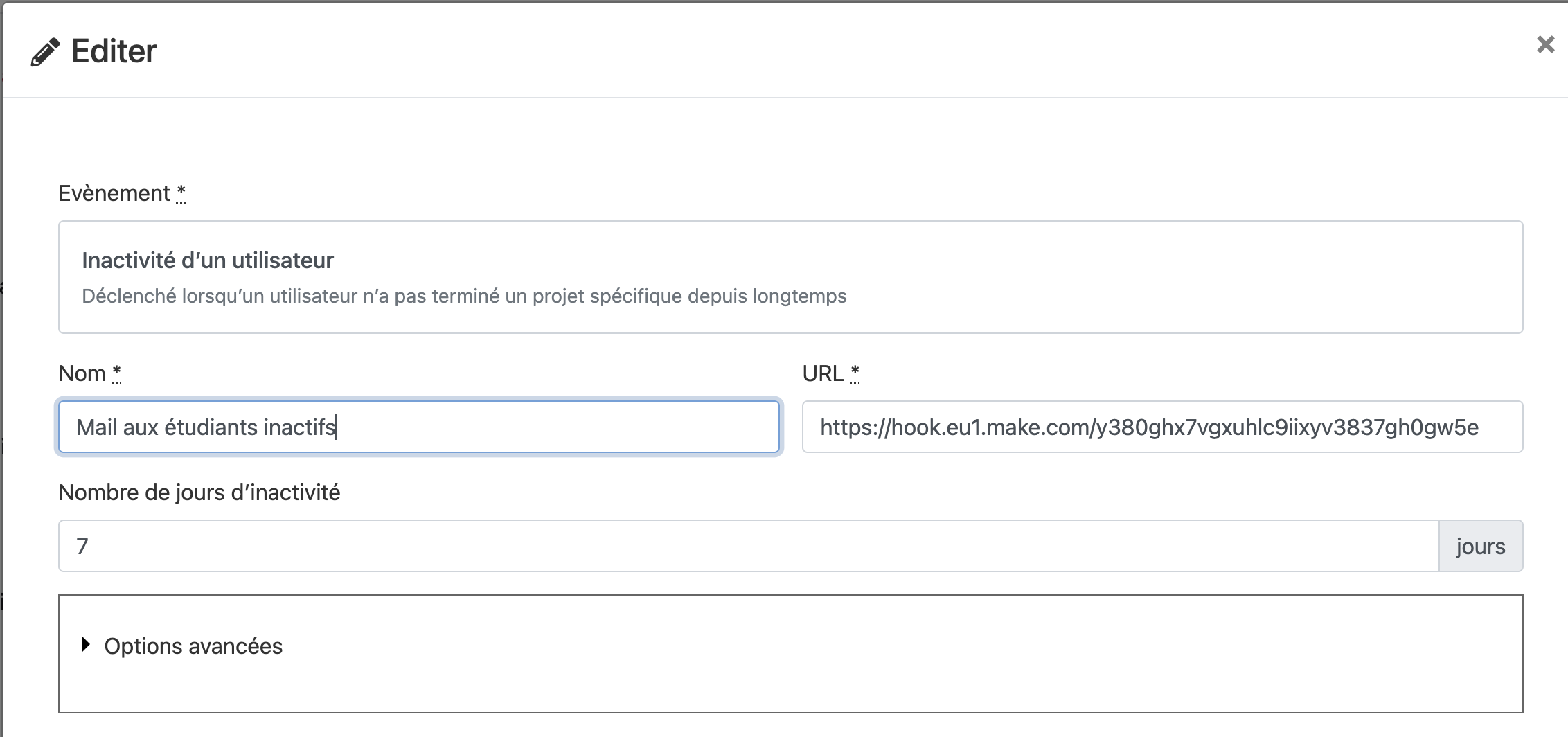
Cliquez ensuite sur “Tester” pour envoyer un webhook de manière manuelle vers Make. Cela permettra à Make de savoir à quoi ressemblent les données que Soba lui enverra quand un étudiant est réellement inactif.
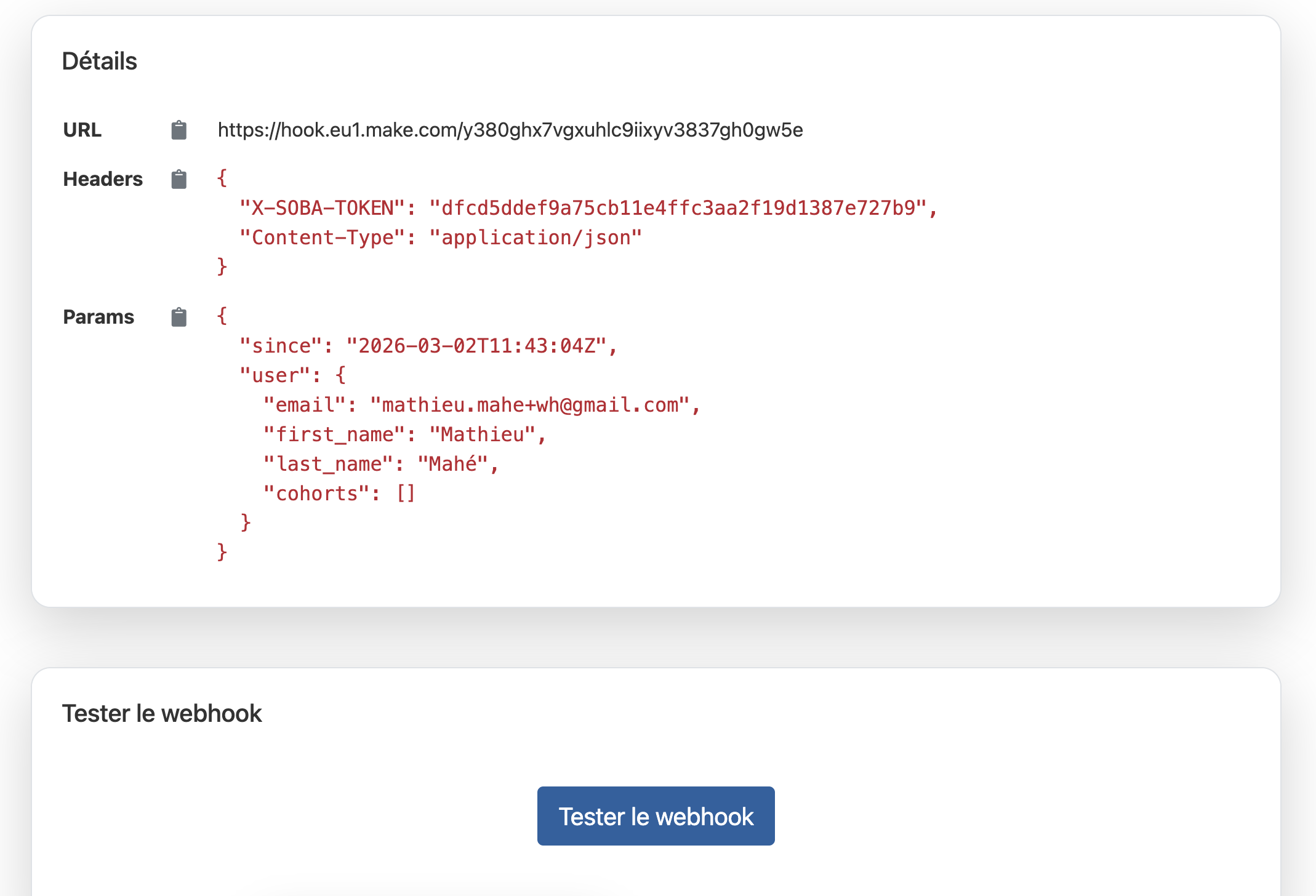
La connexion avec Soba est terminée !
En retournant sur Make, on voit que le bouton rouge est devenu un message vert !
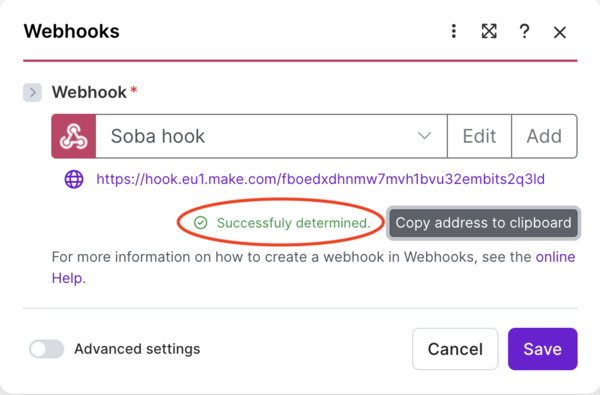
Il ne reste plus qu’à choisir une 2ème brique pour dire à Make quoi faire quand Soba l’appelle.
Ajoutez une 2ème brique. Pour l’exemple nous allons choisir Brevo, mais vous pouvez choisir parmi plusieurs fournisseurs d’email, comme Mailchimp ou Gmail. Chaque outil a des configurations différentes.
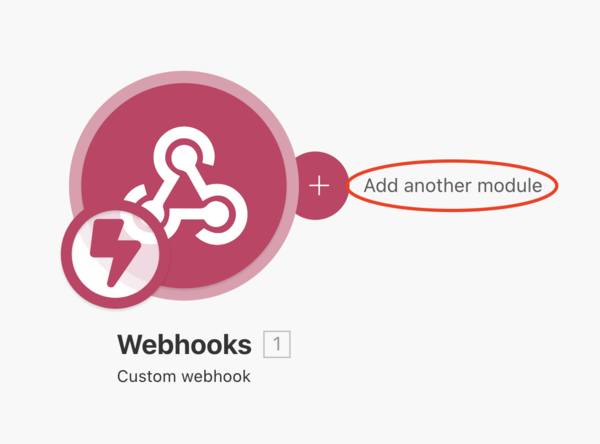
Puis choisissez “Brevo” et “Send an email”.
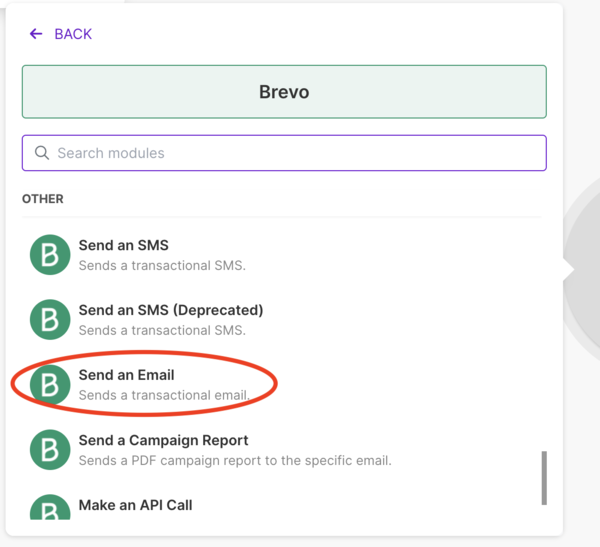
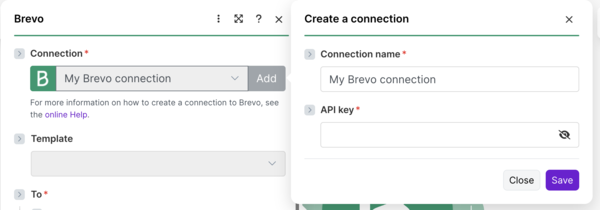
Fournissez la clé API que Brevo a générée pour vous et paramétrez le mail que vous voulez envoyer.
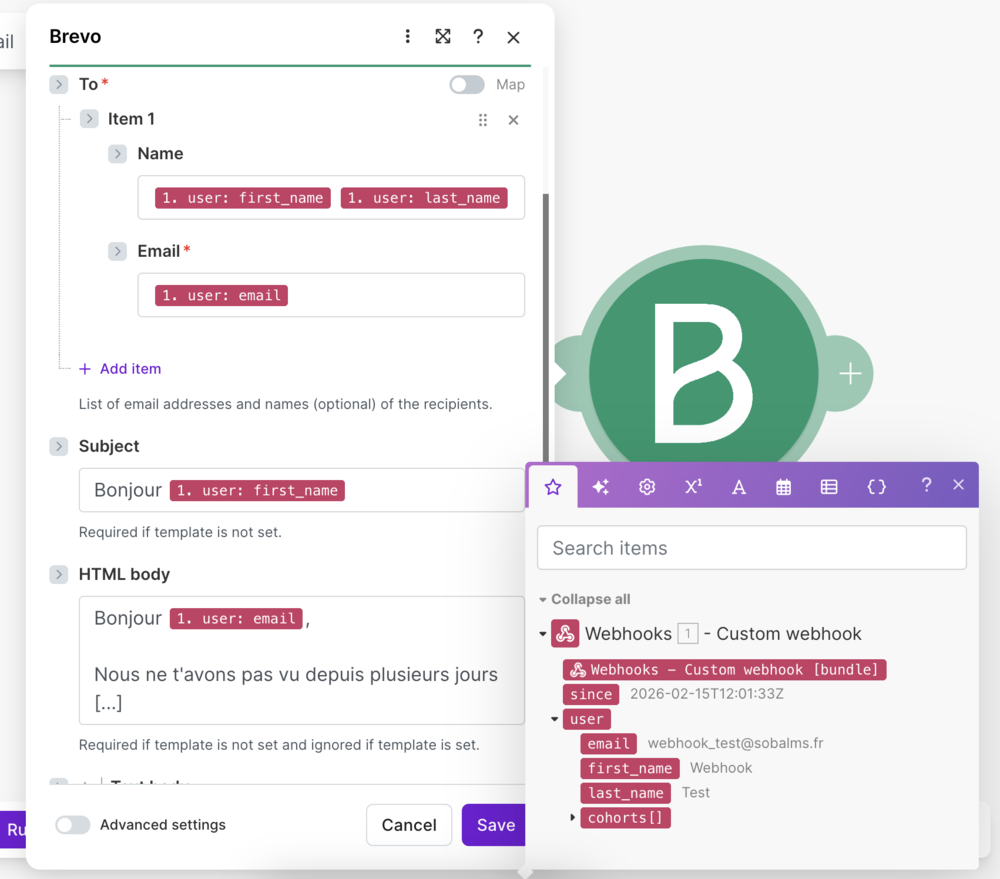
Pour définir l’email à qui le mail partira, vous devez utiliser les champs générés automatiquement par Make (visible en rouge) à partir des données Soba. Pour clarifier tout ça :
Soba envoie à Make les infos de l’utilisateur inactif. Ces infos sont standardisées sous un format que Make comprend (“user.email” c’est l’email de notre apprenant, “user.first_name”, c’est son prénom). En reprenant ces noms-là, Make comprend automatiquement qu’il faut les passer à Brevo. Et donc Brevo sait à qui envoyer le mail ! Magique !
Remplissez bien tous les champs du formulaire puis cliquez sur le bouton violet “Run once”, en bas.
En retournant sur Soba, et en cliquant encore sur “Tester le webhook”, vous allez ré-envoyer à Make des données de test. Il les transférera maintenant à Brevo qui enverra le mail.
Si tout est bon, vous verrez des petits marqueurs verts sous vos briques.
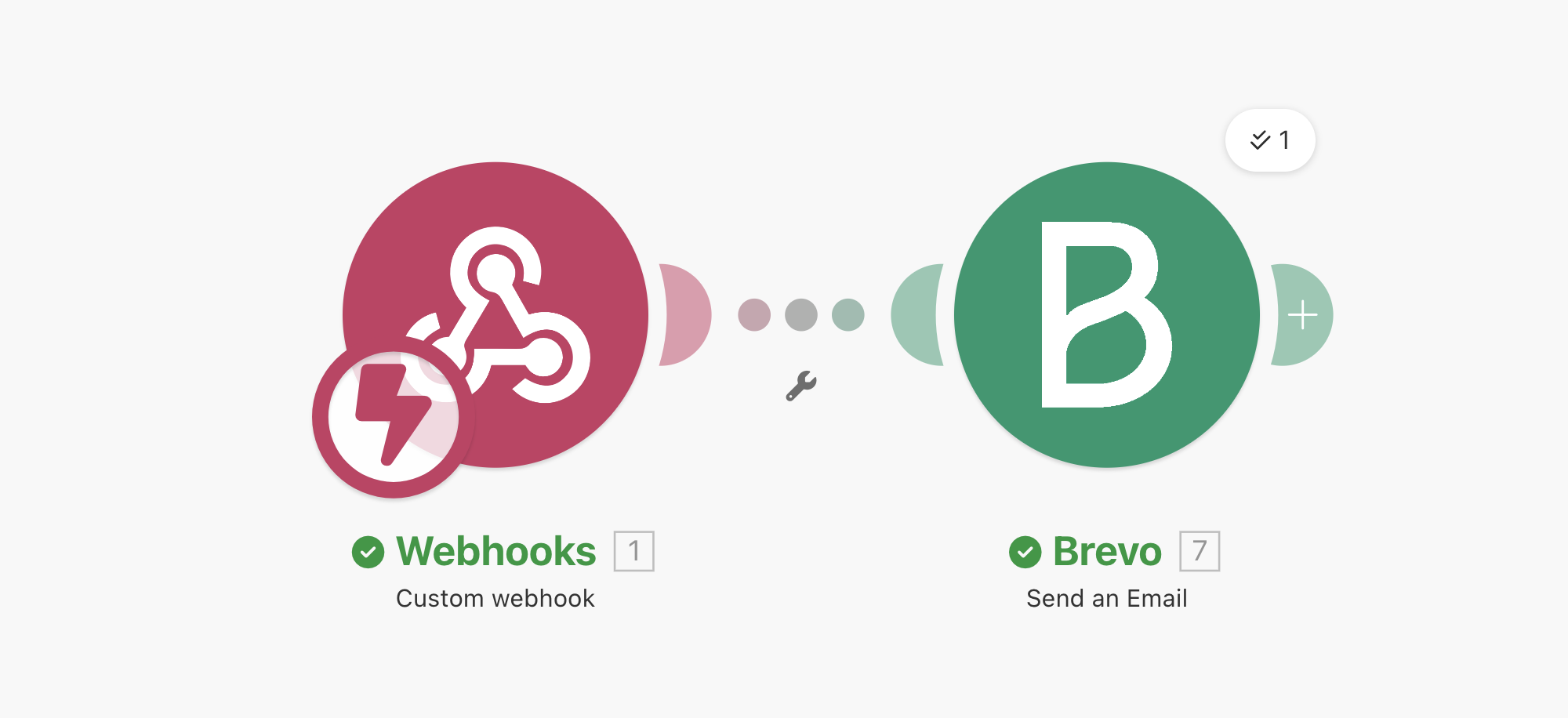
Il ne reste plus qu’à sauvegarder, et tout est bon !
Exemple 2 (3 min) : Loguer dans un Google Doc les étudiants qui sont sur un module depuis 3 semaines.
Pour ce deuxième exemple, on va aller un peu plus vite dans la création de la connexion Soba-Make vu que nous l’avons déjà vu dans l’exemple 1.
Une fois le webhook créé et testé côté Make et côté Soba, nous allons choisir la 2ème brique Google Drive.
Cliquez sur “Add another module”, choisissez “Google Sheets” puis “Add a row”.
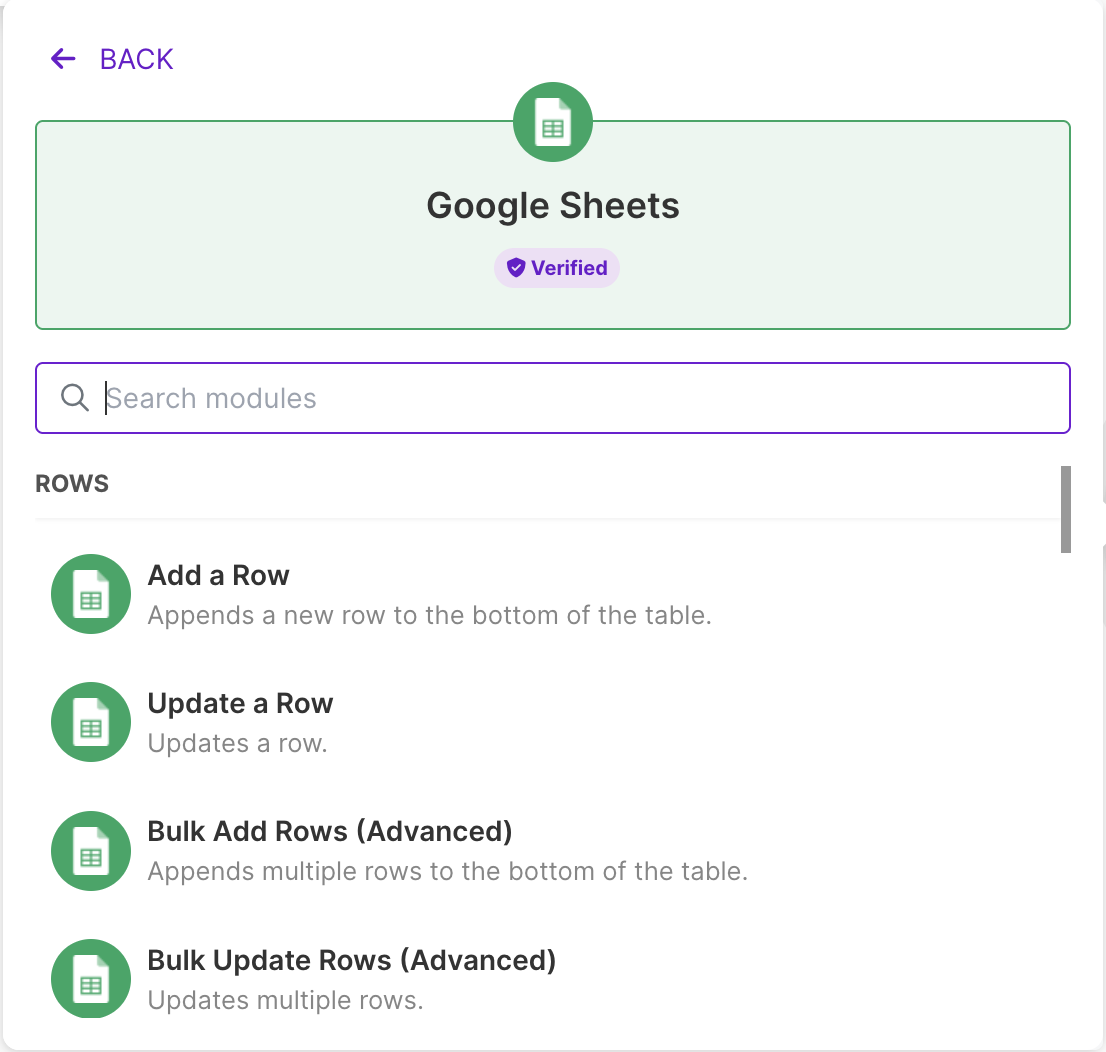
On se connecte avec son compte Google pour créer le lien, puis on crée un document sur Google Sheets.
On ajoute les droits d’édition à n’importe qui qui a le lien puis on retourne sur Make pour remplir le formulaire :
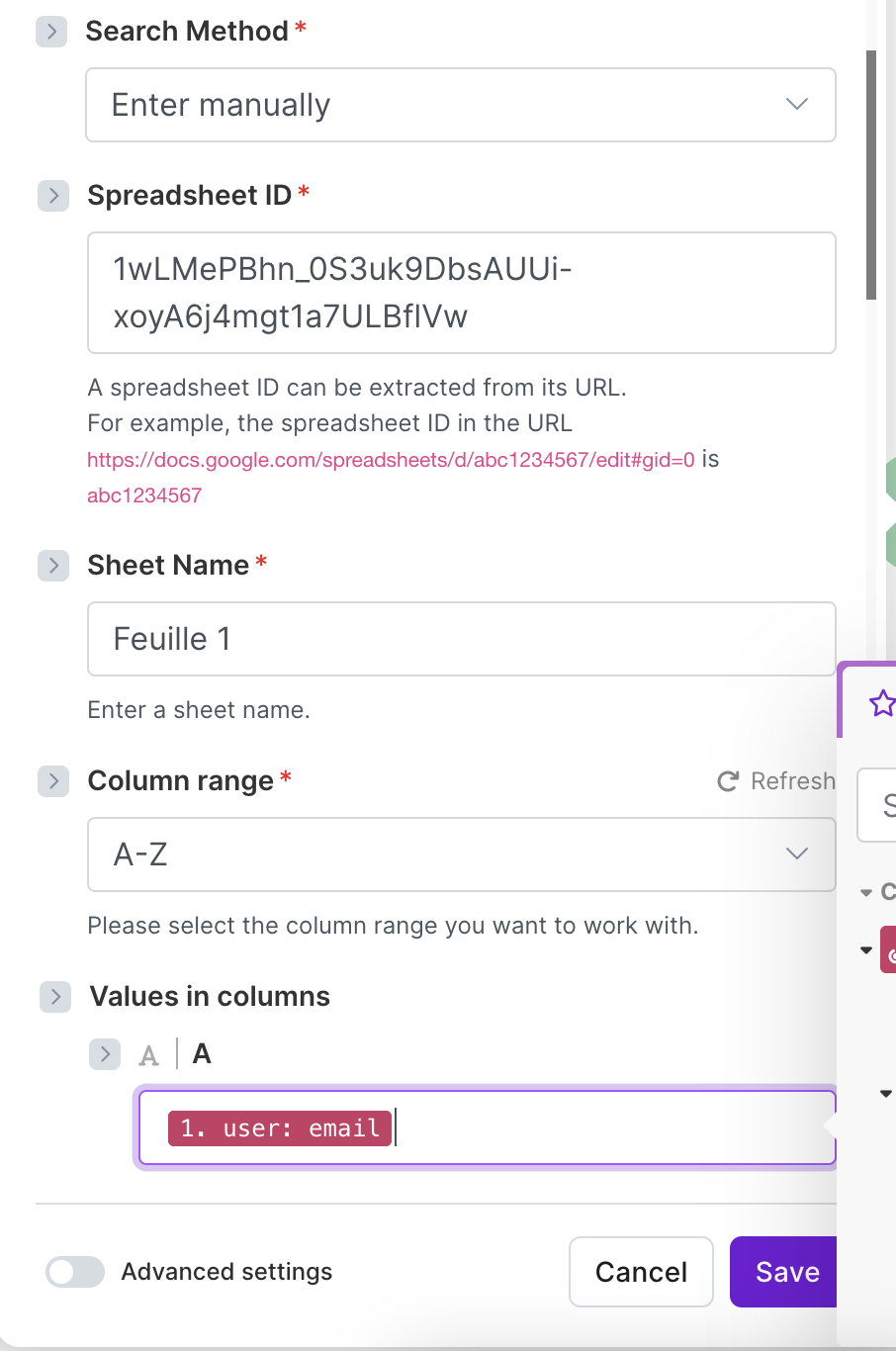
On teste comme on a vu pour l’exemple 1 et tout devrait être bon !
Maintenant, notre Google Drive est rempli automatiquement, et nous pouvons relancer à la main les étudiants, les appeler, leur proposer une visio pour voir ce qui bloque, etc. Une gestion plus manuelle des étudiants inactifs, mais avec un processus de détection automatisé !
Exemple 3 : Corriger grâce à de l’IA le travail d’un étudiant.
Maintenant, si vous êtes développeur, vous pouvez vous-même créer un petit outil qui reçoit le webhook et qui réagit en fonction de ce qu’il se passe.
Par exemple, si dans un de vos projets hébergés sur Soba, vous proposez à vos étudiants de rendre un texte (par exemple un pitch commercial), et que vous souhaitez leur faire un retour grâce à de l’IA, vous pouvez automatiser cela grâce à nos webhooks.
Il vous suffit de créer sur Soba un webhook en mettant l’URL de votre propre outil (il doit être accessible depuis internet).
Quand un étudiant soumet son travail, vous recevrez directement ce qu’il a écrit. Vous pouvez demander à une IA de donner son avis sur son rendu en suivant vos consignes et vous pouvez envoyer tout ça par mail à l’étudiant par exemple !
Cela vous permet de donner un feedback un peu plus avancé, sans que celui-ci ne vous prenne trop de temps. (Bien sûr, rien ne remplace le feedback d’un humain qui y passe du temps, mais ce n’est pas toujours possible).
Conclusion
Et voilà ! Les webhooks sont des outils puissants qui vous permettent de réagir comme vous le souhaitez à des événements qui se passent sur notre LMS. Que ce soit corriger le rendu d’un étudiant ou envoyer un mail de bienvenue à un nouvel inscrit, les webhooks vous permettront d’ajouter le niveau de personnalisation dans l’expérience des étudiants que vous souhaitez !